
提問者:歐陽紫月知雅 | 瀏覽 次 | 提問時間:2019-07-09 | 回答數量:2
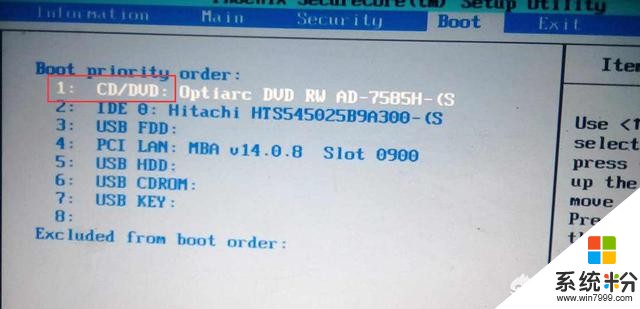 我的電腦xp是運行內存是712m,如何安裝windows7.

愛9有feel
回答數:79 | 被采納數:10
然後就會進入win7的安裝界麵,下麵我就不用文字敘述了,直接把每個步驟的圖片發出來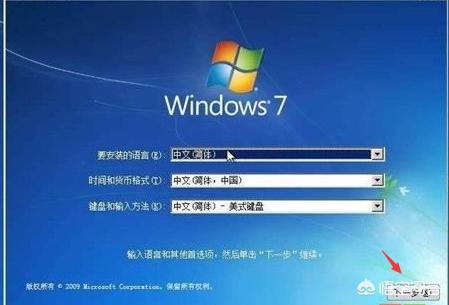
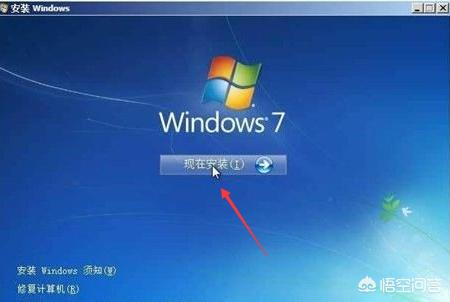
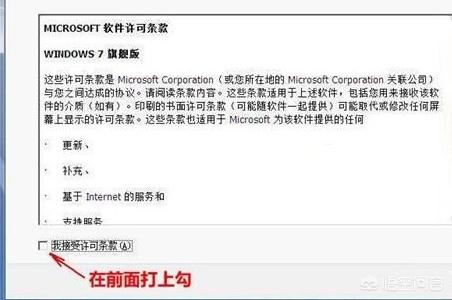
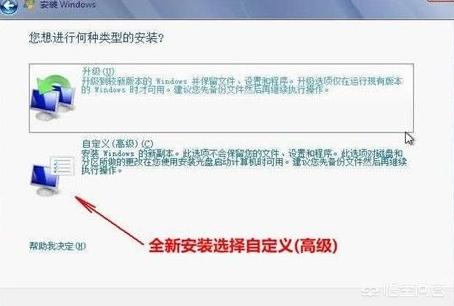
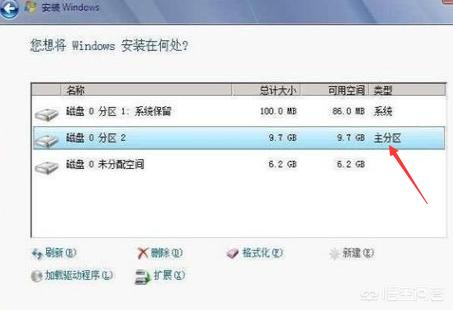
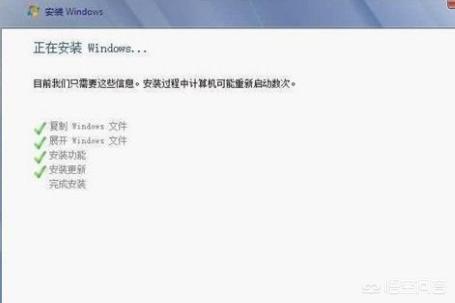
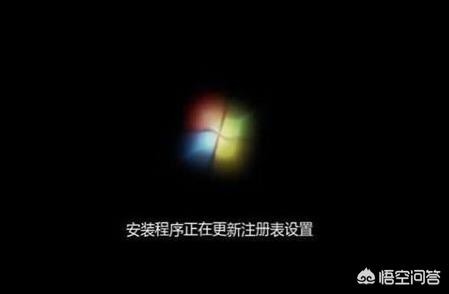

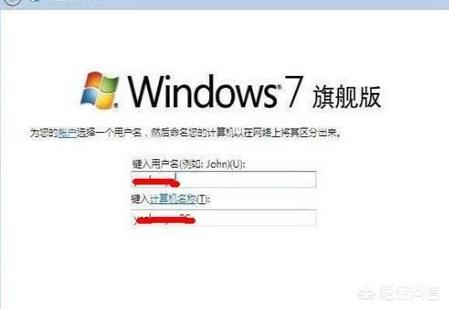
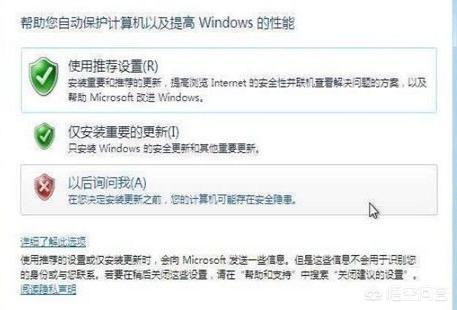
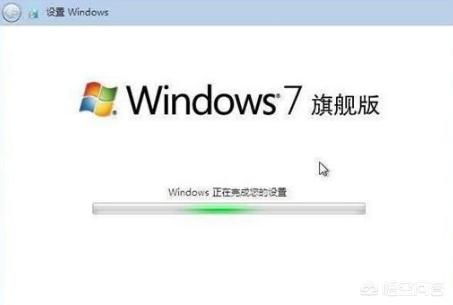
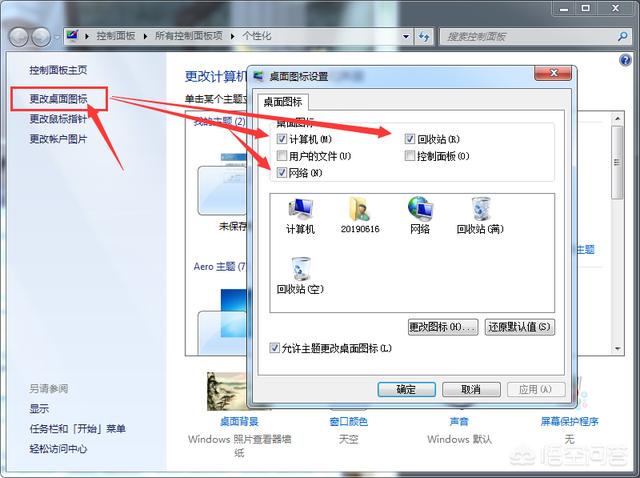
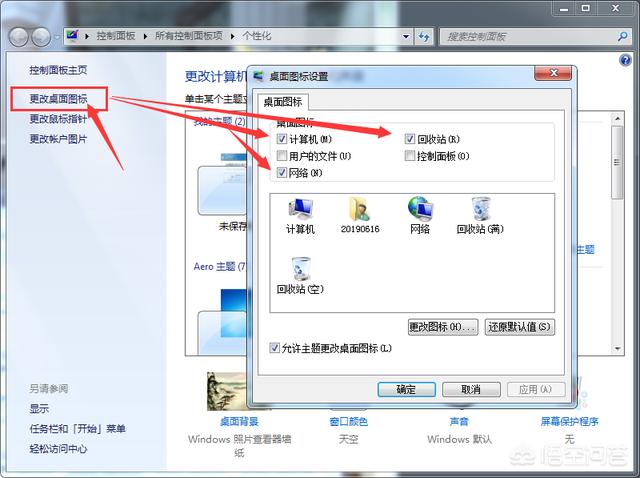
 最後,在桌麵上單擊右鍵選擇個性化→更改桌麵圖標→勾選計算機、網絡、回收站即可,至此光盤安裝係統完畢!
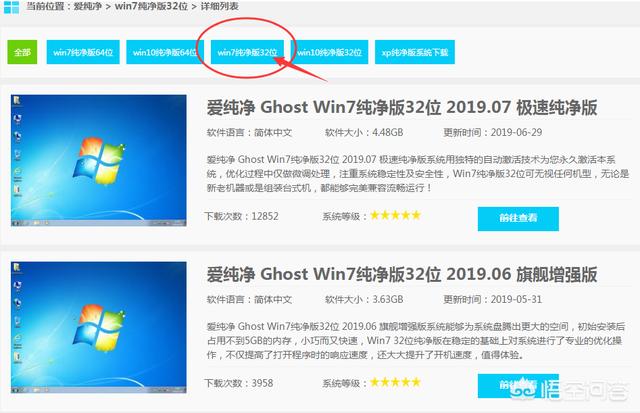
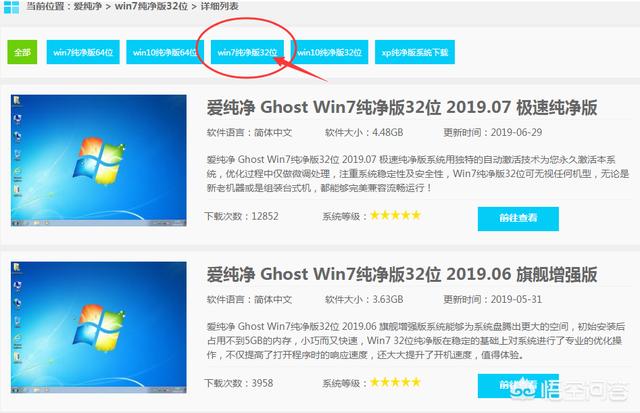
 2、U盤安裝(準備一個8G以上的U盤)首先在網上下載U盤啟動工具製作軟件,這類軟件有很多,比如“大白菜u啟動”“雨林木風u啟動”“PE啟動盤”等等(每款軟件的官方都有製作步驟),然後把你的u盤做成u啟動盤,此時第一步已經完成,接下來在百度搜“WIN7係統下載”,在各大係統網站下載win7係統的鏡像文件,下載的時候注意要下載32位的win7(需要網站的可以在評論區留言),下載完成以後,把文件直接拉到U啟動盤裏即可,此時就可以開始安裝係統了。
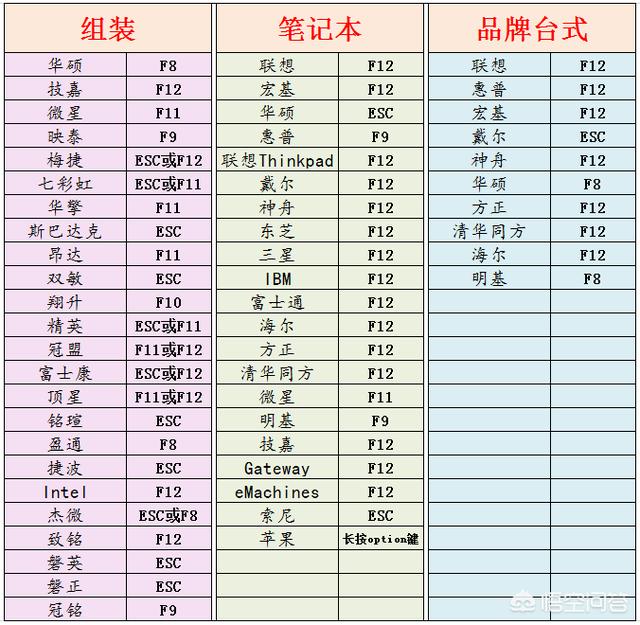
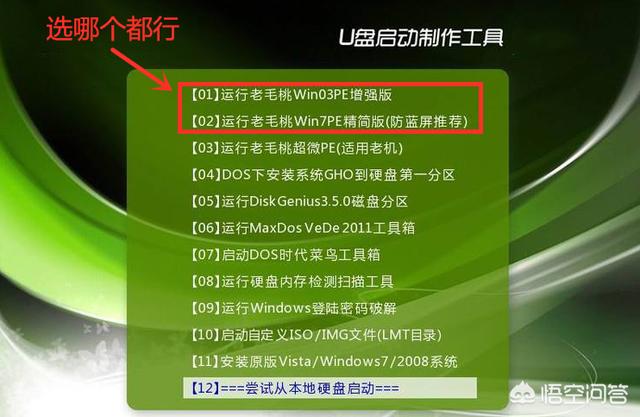
 具體步驟如下:插入U啟動盤,然後重啟電腦,通過快捷鍵進入U盤啟動的選擇界麵,下圖是啟動快捷鍵:
 下圖是u盤選擇界麵: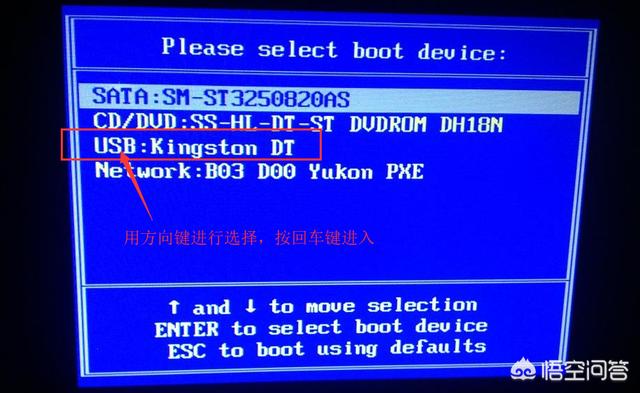
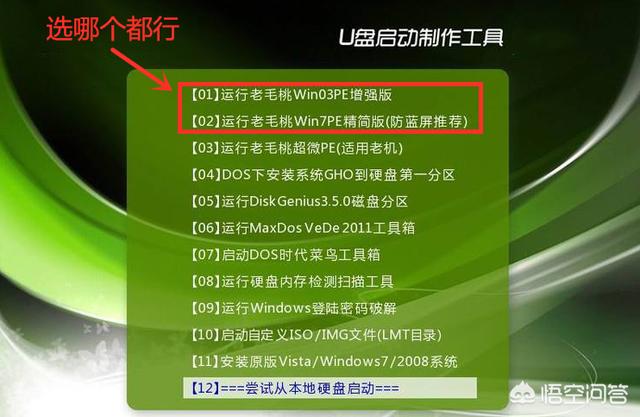 一般老硬盤是不需要重新分區的,直接雙擊安裝工具即可打開下圖所示的界麵(新硬盤的話,可以利用分區工具進行分區,本文著重講的是安裝係統,所以就不介紹分區的方法了.)
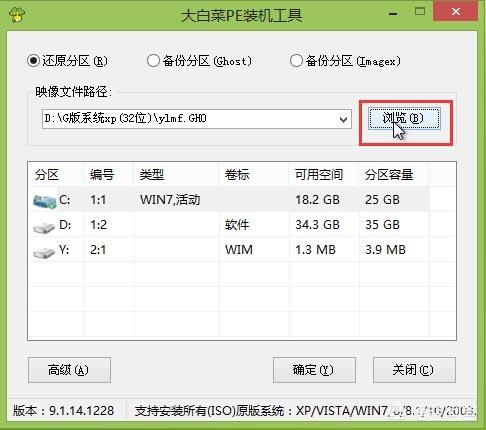 點擊瀏覽,在U盤裏選擇win7鏡像文件,然後如下圖所示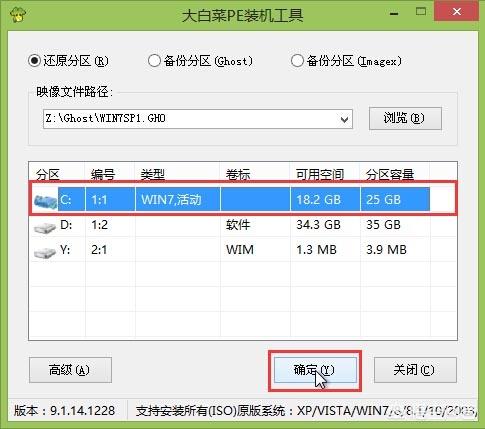
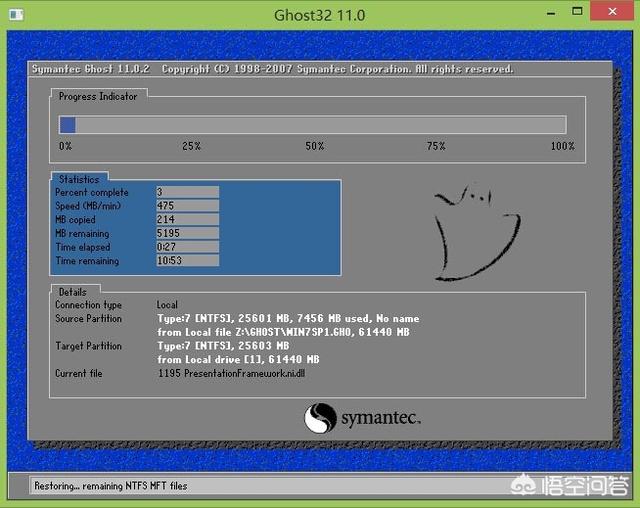 出現上麵的界麵,說明已經開始安裝係統了,安裝結束後,電腦會自動重啟進入到係統桌麵,至此U盤安裝結束。結語:其實安裝係統一點都不神秘,隻要膽大心細一點,所有人都可以操作成功。在這裏要補充一下,其實安裝係統的方法還有一種是硬盤安裝:把硬盤安裝器和係統鏡像文件都下載到C盤以外的任意硬盤裏,打開硬盤安裝器,選擇鏡像文件,就可以安裝了,不過這種方法不常用,因為需要電腦能正常進入桌麵才行。
即時戰略萬歲
回答數:78 | 被采納數:42
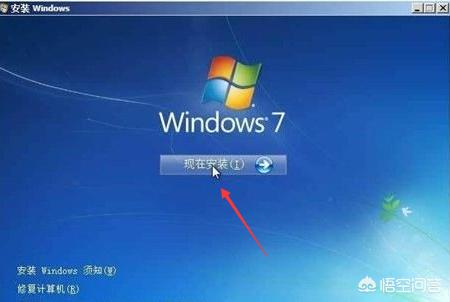
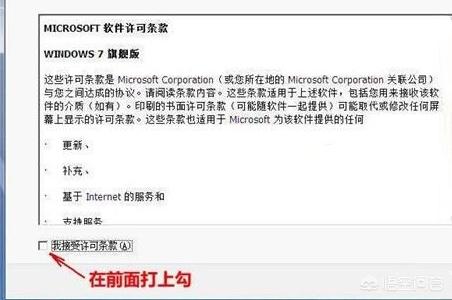
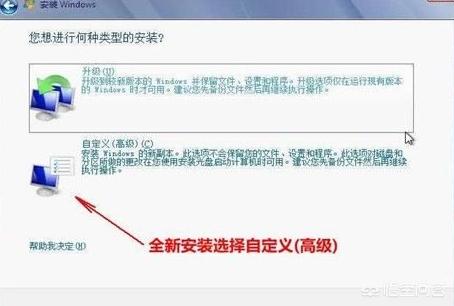
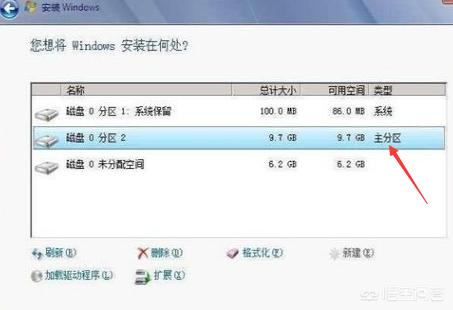
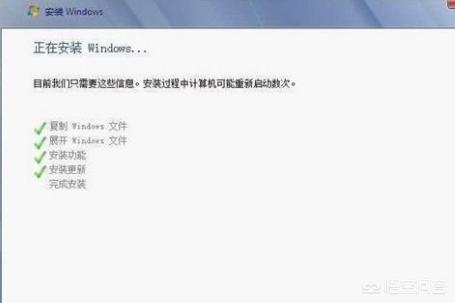
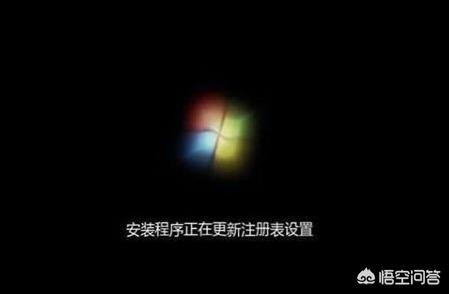
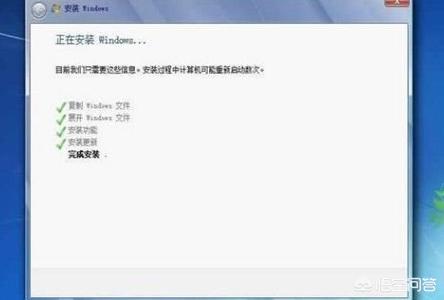

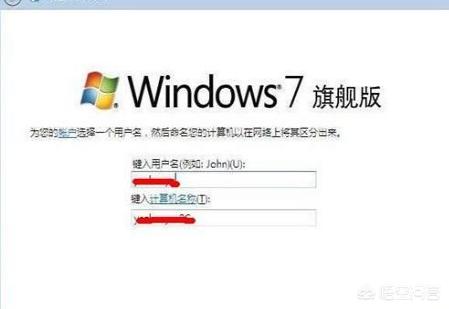
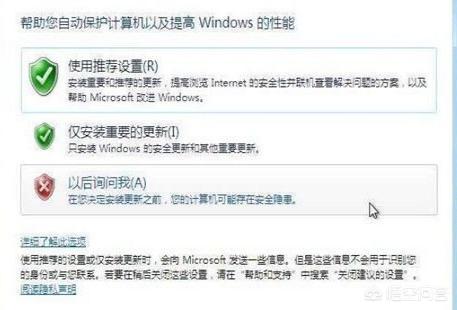
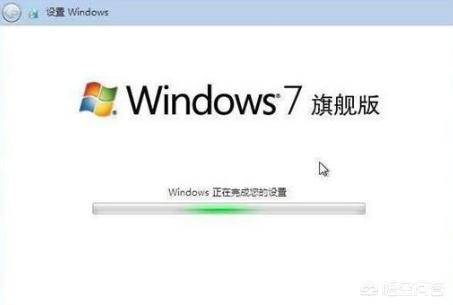
 最後,在桌麵上單擊右鍵選擇個性化→更改桌麵圖標→勾選計算機、網絡、回收站即可,至此光盤安裝係統完畢!
 2、U盤安裝(準備一個8G以上的U盤)首先在網上下載U盤啟動工具製作軟件,這類軟件有很多,比如“大白菜u啟動”“雨林木風u啟動”“PE啟動盤”等等(每款軟件的官方都有製作步驟),然後把你的u盤做成u啟動盤,此時第一步已經完成,接下來在百度搜“WIN7係統下載”,在各大係統網站下載win7係統的鏡像文件,下載的時候注意要下載32位的win7(需要網站的可以在評論區留言),下載完成以後,把文件直接拉到U啟動盤裏即可,此時就可以開始安裝係統了。
 具體步驟如下:插入U啟動盤,然後重啟電腦,通過快捷鍵進入U盤啟動的選擇界麵,下圖是啟動快捷鍵:下圖是u盤選擇界麵: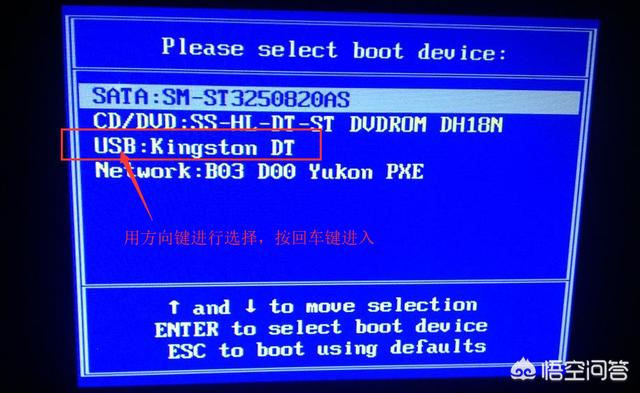
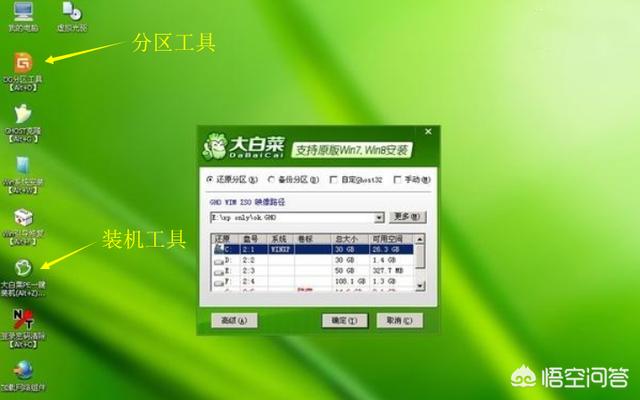 一般老硬盤是不需要重新分區的,直接雙擊安裝工具即可打開下圖所示的界麵(新硬盤的話,可以利用分區工具進行分區,本文著重講的是安裝係統,所以就不介紹分區的方法了.)
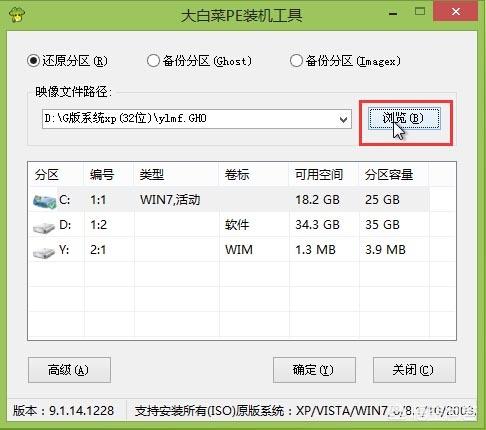 點擊瀏覽,在U盤裏選擇win7鏡像文件,然後如下圖所示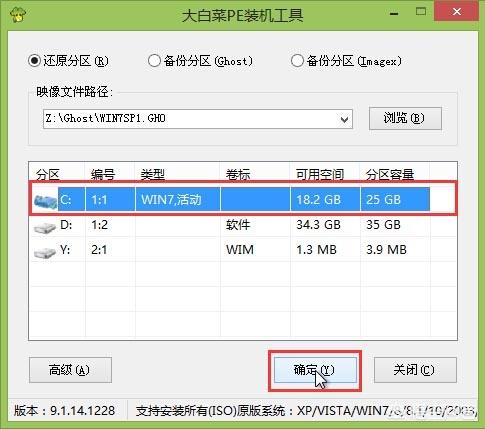
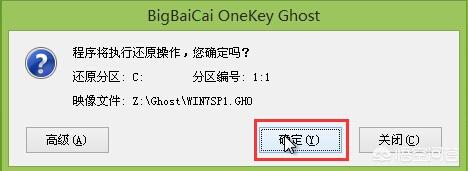
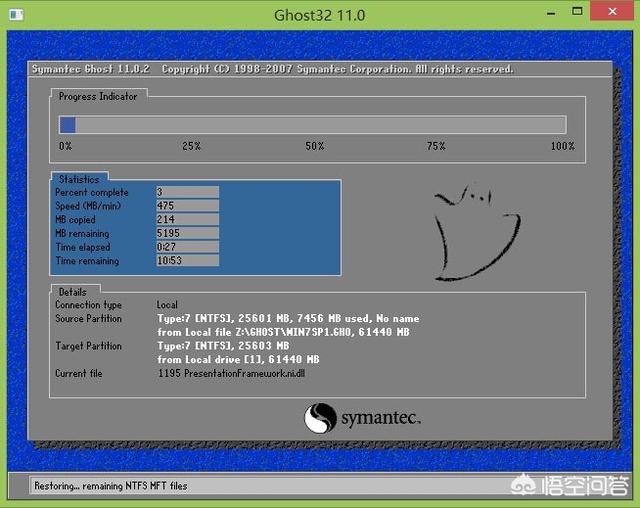 出現上麵的界麵,說明已經開始安裝係統了,安裝結束後,電腦會自動重啟進入到係統桌麵,至此U盤安裝結束。結語:其實安裝係統一點都不神秘,隻要膽大心細一點,所有人都可以操作成功。在這裏要補充一下,其實安裝係統的方法還有一種是硬盤安裝:把硬盤安裝器和係統鏡像文件都下載到C盤以外的任意硬盤裏,打開硬盤安裝器,選擇鏡像文件,就可以安裝了,不過這種方法不常用,因為需要電腦能正常進入桌麵才行。