
注:該教程適合儲存空間不夠的Surface和Windows平板,而又有一張內存卡的用戶。當然,也適合台式機C盤不夠空間,而其他盤又有充足空間的用戶。
相信的各位小夥伴在用Surface或者Windows平板的時候,都會遇上一大難題——儲存空間不夠啦!C盤滿了!!
這時機智的你突然想到,我不是有一張內存卡嗎?馬上插到平板上去,儲存空間瞬間增大。哎,真爽!
而這時下載一個軟件,想裝到內存卡上。結果一個“此軟件隻能安裝到係統盤上”的彈窗,把你的一點希望澆滅了。
這篇教程就來教你如何把內存卡的儲存空間弄到係統盤上。
一、對於Surface或者Windows平板用戶:
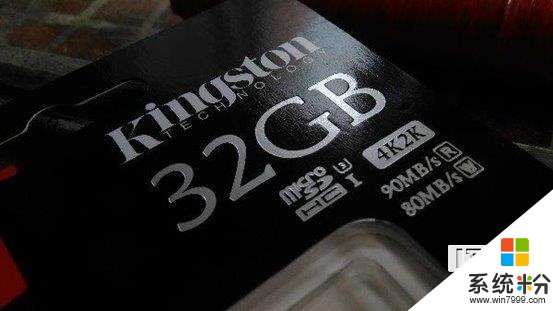
1、先把你的內存卡插進Surface或者Windows平板中(為了以後的使用,我建議內存卡的速度為Class 10以上)。在這裏趙S哥選擇了金士頓32G的U3內存卡。
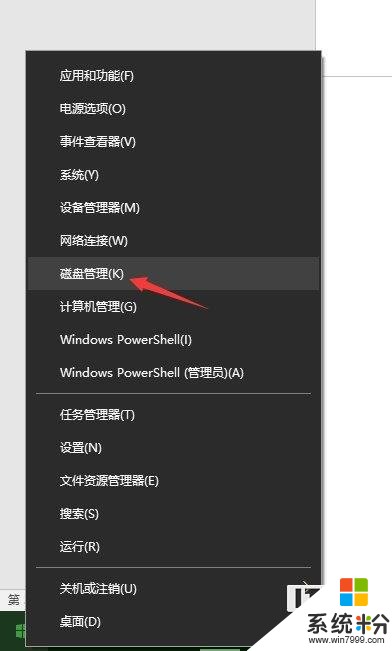
2、把鼠標光標放在開始按鈕上,點擊鼠標右鍵,點擊“磁盤管理”:
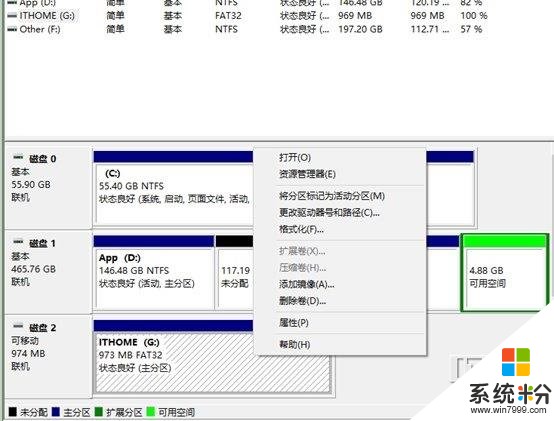
3、在你的內存卡分區上點擊鼠標右鍵,選擇刪除卷(在此之前請備份好內存卡重要資料與文件),如圖:
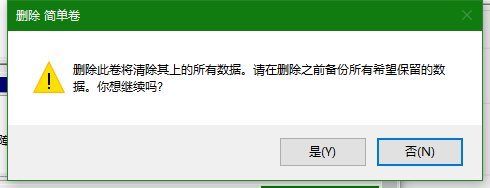
4、點擊“是”:
5、然後你可以看見你的內存卡已經變成了“未分配”:
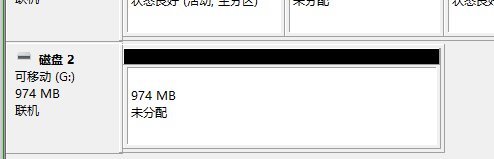
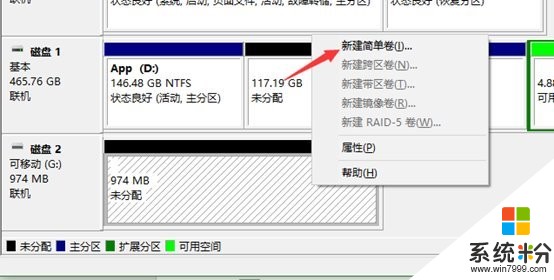
6、接著在你的內存卡上點擊鼠標右鍵,選擇“新建簡單卷”:
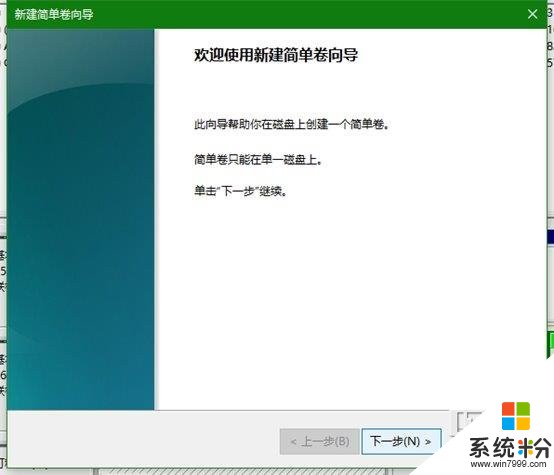
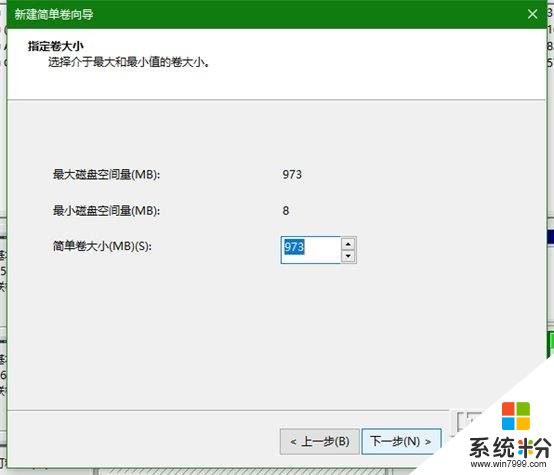
7、然後點擊“下一步”,在“指定卷大小”這個頁麵,你們可以自己調整。
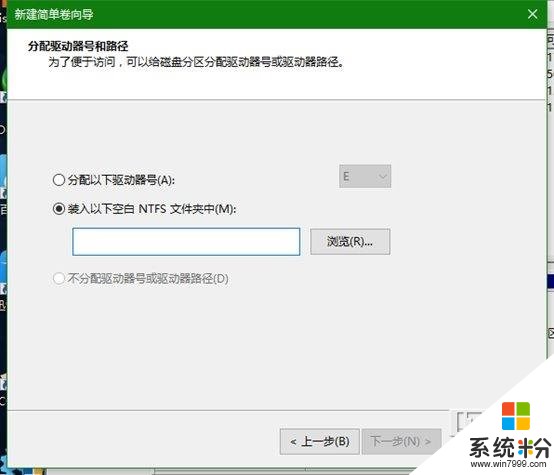
8、在“分配驅動器號和路徑”這一頁麵,請不要分配驅動器號,也是選擇第二個選項——“裝入一下空白NTFS文件夾中”:
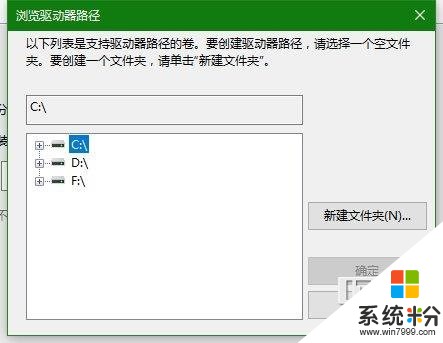
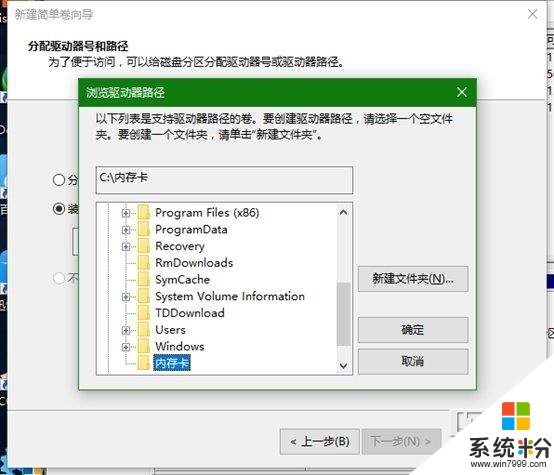
9、然後點擊“瀏覽”,選擇你的係統盤,然後點擊“新建文件夾”,你可以自己寫一個方便認的名字,然後點擊“確定”:
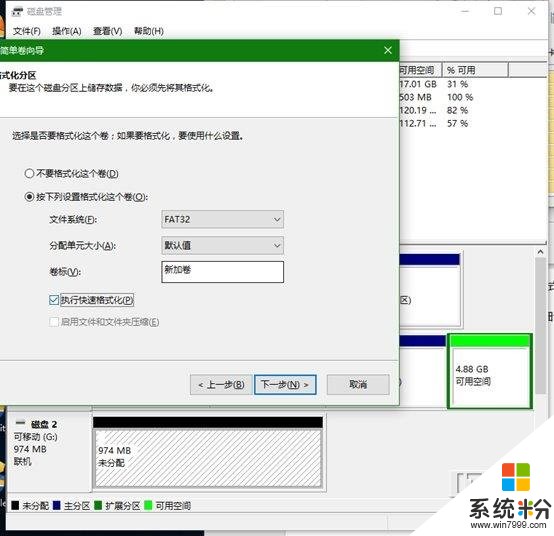
10、點擊“下一步”,格式化分區這一頁麵可以自己選。相信大家都會。在這裏就不詳細講了。
11、然後點擊“下一步”,最後點擊“完成”,然後係統會格式化分區,你就可以看到“此電腦”中的內存卡分區:
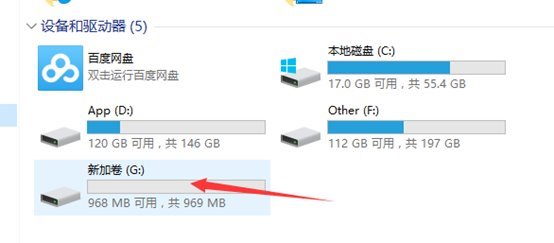
12、那麼你在裝軟件的時候,就可以選擇係統盤中的內存卡文件夾。這樣就可以避免了“此軟件隻能安裝到係統盤上”的問題了。
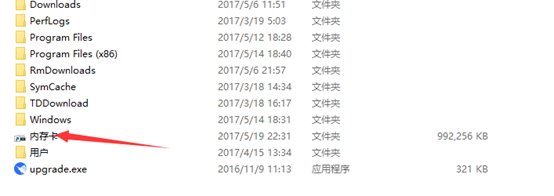
PS:這個文件夾的大小不是真正的大小,並不會占用你的係統盤的空間。你放在裏麵的文件其實是放到內存卡裏麵去了。
二:對於台式機C盤不夠空間,而其他盤又有充足空間的用戶:
1、與前麵的1-2步驟相同,打開“磁盤管理”:
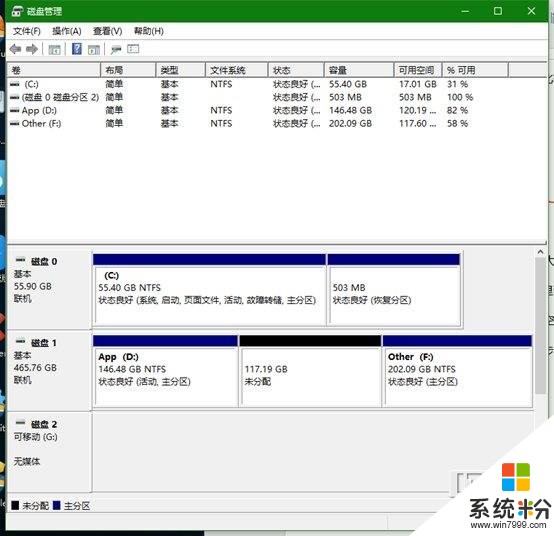
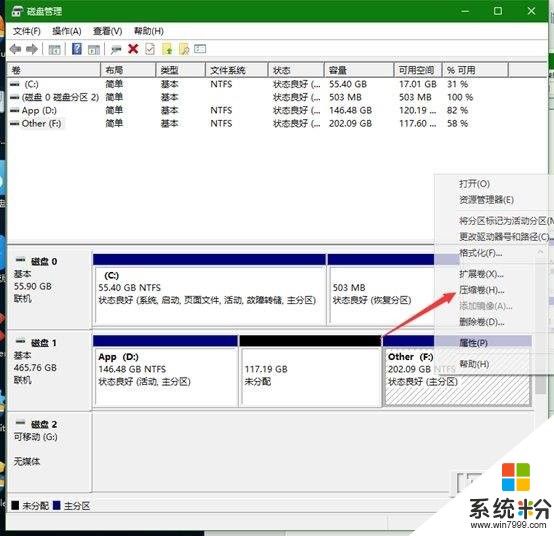
2、在你那個空間充足的分區上右鍵點擊,選擇壓縮卷:
3、輸入你需要的空間,如5000MB:
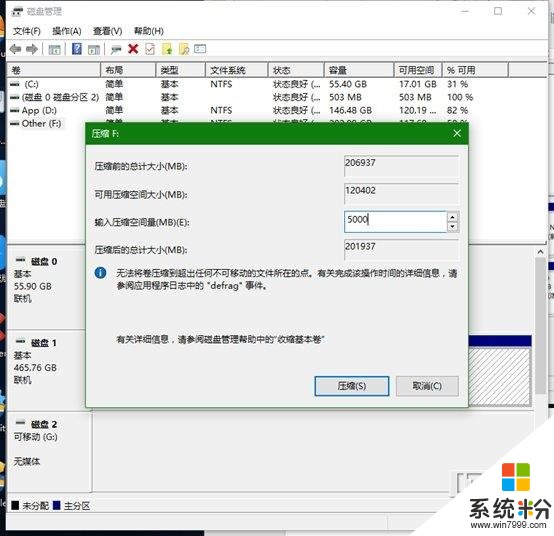
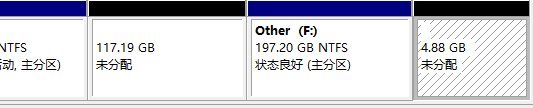
4、點擊“壓縮”,然後就有了一個新的分區:
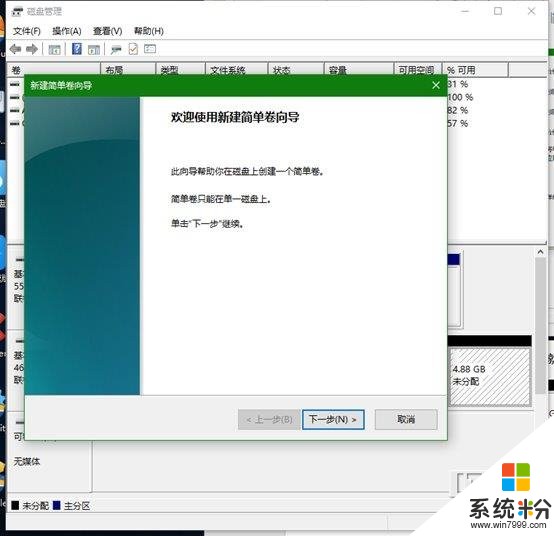
5、在剛剛新壓縮出來的分區右鍵點擊,選擇新建簡單卷:
餘下的步驟與上麵的相同,這裏不再重複。
這樣就可以解決了係統盤空間不夠,而軟件又不能裝到內存卡中的問題。
好了,這篇教程就到這裏了。大家去折騰自己的平板去吧~
相關資訊
最新熱門應用

非小號交易平台官網安卓版
其它軟件292.97MB
下載
幣交易所地址
其它軟件274.98M
下載
iotx交易所app
其它軟件14.54 MB
下載
zt交易所安卓最新版
其它軟件273.2 MB
下載
幣拓交易所bittok
其它軟件288.1 MB
下載
u幣交易所平台app
其它軟件292.97MB
下載
熱幣全球交易所app官網版
其它軟件287.27 MB
下載
多比交易平台app
其它軟件28.28MB
下載
幣贏交易所app官網安卓版
其它軟件14.78MB
下載
toncoin幣交易所安卓版
其它軟件48MB
下載