
歡迎關注天善智能微信公眾號,我們是專注於商業智能BI,大數據,數據分析領域的垂直社區。
平台:Windows
版本:tensorflow1.0.0(要求python3.5.x)下的cpu版本
Anaconda3-4.3.1-Windows-x86_64(對應python3.6)
Anaconda中python3.5.3
Anaconda是由Python提供支持的領先的開放數據科學平台。 Anaconda的開源版本是Python和R的高性能分發版本,包括超過100個用於數據科學的最流行的Python,R和Scala軟件包。
1.安裝Anaconda
下載Anaconda安裝包:https://www.continuum.io/downloads/
Windows環境安裝Tensorflow需要下載的是Anaconda3係列的安裝包,其內置python版本是3.X。
下載-按照指示安裝。(值得注意的是,我在安裝的過程中遇到Anaconda安裝後Spyder無法打開的情況,後來發現在安裝過程中需要選擇all user而不是默認的just me可以解決該問題)
1.1 檢查Anaconda是否成功安裝:win+R->CMD->conda --version->如圖顯示即為成功

1.2 檢測目前安裝了哪些環境:(CMD環境下)conda info --envs->如圖隻有一個root環境即為成功

1.3 檢查目前有哪些版本的python可以安裝:conda search --full-name python->在選擇安裝Python版本的過程中需要注意tensorflow在windows環境下似乎隻支持python3.5的版本,這裏提前做準備。
1.4 安裝指定版本的python:conda create --name tensorflow python=3.5 (我是默認3.5.3版本)
1.5 激活tensorflow:activate tensorflow ,如圖
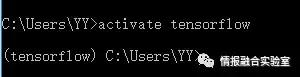
1.6 確保tensorflow的環境被成功添加:condainfo --envs ,如圖即為成功

1.7 檢查新環境中的python版本:python--version,如圖

有了Anaconda做為基礎,接下來就要在其基礎上安裝Tensorflow了。本文是將tensorflow在原生windows係統上安裝,采用anocanda的安裝方式,安裝的是tensorflow的cpu版本。
2.安裝Anaconda
2.1按照官網的指示:
pip install --ignore-installed --upgradehttps://storage.googleapis.com/tensorflow/windows/cpu/tensorflow-1.0.0-cp35-cp35m-win_x86_64.whl,如圖會有錯誤提示,後來發現是因為版本沒有對上。

然後,輸入命令pip install tensorflow。(我對應的是tensorflow-1.0.0-cp35-cp35m-win-amd64.whl版本)
2.2確認tensorflow安裝成功
正確路徑Anaconda Prompt->python->import tensorflow as tf。此時不從cmd進入是因為Anaconda默認的python版本是3.6,而Tensorflow需要的是python3.5
2.3打開Anaconda Navigator,和Anaconda Prompt一樣在開始菜單裏麵),home-選擇tensorflow環境下,安裝spyder。
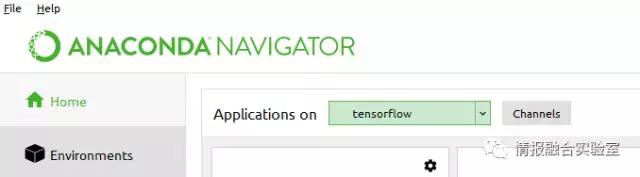
進入Spyder,大功告成。
去年一直想在Windows上安裝Tensorflow,結果各種麻煩各種坑,後來直等到官方推出相對應版本才實現,為了裝TF,還把之前的Anaconda2給刪了改3變得各種心虛,索性還算順利,主要問題就是環境搭建過程中版本要匹配啊...希望能幫到大家。
相關文章:手把手教你搭建穀歌TensorFlow深度學習開發環境!

直播助手:HellobiLive
轉自:情報融合實驗室
相關資訊
最新熱門應用

非小號交易平台官網安卓版
其它軟件292.97MB
下載
幣交易所地址
其它軟件274.98M
下載
iotx交易所app
其它軟件14.54 MB
下載
zt交易所安卓最新版
其它軟件273.2 MB
下載
幣拓交易所bittok
其它軟件288.1 MB
下載
u幣交易所平台app
其它軟件292.97MB
下載
熱幣全球交易所app官網版
其它軟件287.27 MB
下載
多比交易平台app
其它軟件28.28MB
下載
幣贏交易所app官網安卓版
其它軟件14.78MB
下載
toncoin幣交易所安卓版
其它軟件48MB
下載