
你需要在你的電腦上運行虛擬機嗎?不需要安裝第三方軟件,使用微軟Hyper-V就可以輕鬆實現。

在Windows 10上,Hyper-V是一種虛擬化技術,它安裝必要的元素和接口來創建虛擬機,以運行Windows 10、Windows 8.1、Windows 7或其他操作係統的其他實例,包括與設備上的主安裝隔離的Linux發行版。
唯一需要注意的是,要在計算機上使用虛擬機,必須手動啟用hyper-v,但這可以通過“設置”應用程序或PowerShell輕鬆完成。
在本文中,你將學習使微軟Hyper-V在Windows 10上設置和運行虛擬機的步驟。
目錄
如何使用“設置”在Windows 10上啟用Hyper-V如何使用PowerShell在Windows 10上啟用Hyper-V一、使用“設置”在Windows 10上啟用Hyper-V要在Windows 10上啟用虛擬化,請使用以下步驟:
重要提示: 微軟Hyper-V僅在Windows 10專業版或更高版本上可用,並且需要一個支持虛擬化且具有至少4GB內存的64位處理器。
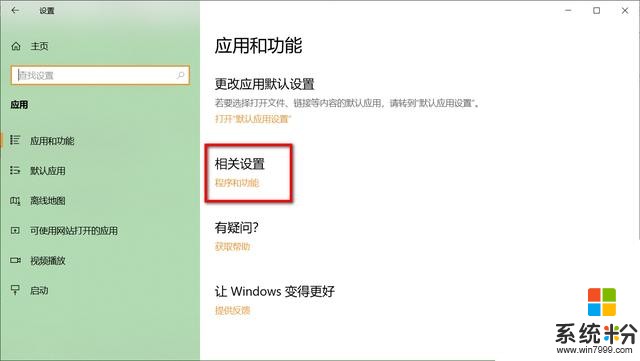
1.在“開始”菜單中單擊齒輪圖標,打開“設置”應用程序。
2.點擊“應用”。
3.單擊“應用和功能”。
4.在“相關設置”部分下,單擊“程序和功能”選項,打開“程序和功能”窗口。
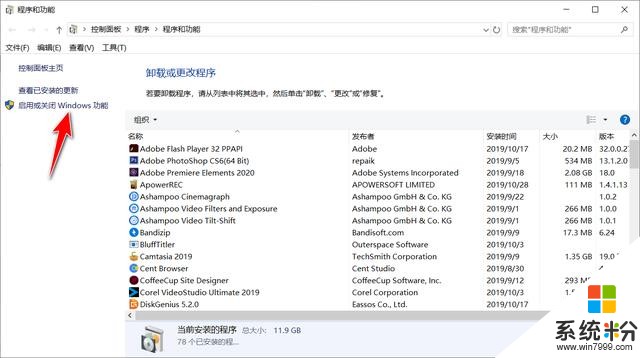
5.單擊左窗格中的“啟用或關閉Windows功能”選項,打開“啟用或關閉Windows功能”窗口。
6.選中列表中的“Hyper-V”選項。
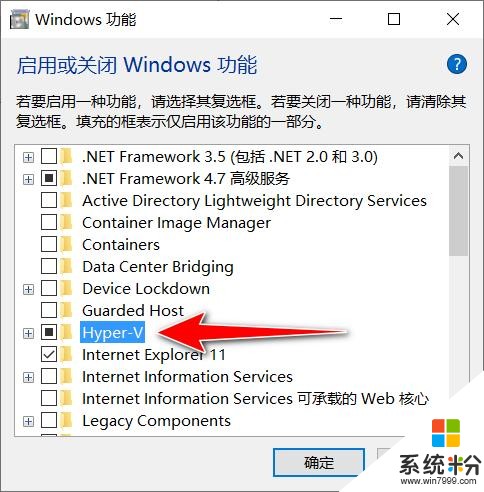
提示:如果該選項不可用,則可能是電腦的處理器已禁用虛擬化或不具有該功能。可以通過訪問計算機上的BIOS或UEFI固件,可以啟用Intel VT-X/EPT或AMD-V/RVI。
7.單擊“確定”按鈕。
8.單擊立即重新啟動按鈕。
完成這些步驟後,Windows 10虛擬化堆棧將與Hyper-V Manager應用程序一起安裝,以設置和運行虛擬機。
如果不再需要使用微軟Hyper-V,則可以使用相同的操作來禁用該功能,但是在第6步中,請確保清除該選項。
二、使用PowerShell在Windows 10上啟用Hyper-V要使用PowerShell啟用Hyper-V,請使用以下步驟:
1.打開開始。
2.搜索PowerShell,右鍵單擊頂部結果,然後選擇“以管理員身份運行”選項。
3.輸入以下命令,然後按Enter:
擴展閱讀:■>>想玩虛擬機,就用Win10沙盒功能,係統自帶免費免安裝
■>>玩轉虛擬機,十分鍾學會一台電腦安裝3個操作係統
■>>升級到了win10,windows沙盒和VirtualBox怎樣和平相處
■>>輕鬆玩轉虛擬機,讓一台電腦變三台,這神器真好用

1.頭條號【微課傳媒】專注軟件分享,如果你喜歡玩軟件,歡迎關注、評論、收藏、轉發。
2.在學習中有什麼問題,歡迎與我溝通交流,今日頭條號搜索【微課傳媒】,我在這裏等你喲!
相關資訊
最新熱門應用

非小號交易平台官網安卓版
其它軟件292.97MB
下載
幣交易所地址
其它軟件274.98M
下載
iotx交易所app
其它軟件14.54 MB
下載
zt交易所安卓最新版
其它軟件273.2 MB
下載
幣拓交易所bittok
其它軟件288.1 MB
下載
u幣交易所平台app
其它軟件292.97MB
下載
熱幣全球交易所app官網版
其它軟件287.27 MB
下載
多比交易平台app
其它軟件28.28MB
下載
幣贏交易所app官網安卓版
其它軟件14.78MB
下載
toncoin幣交易所安卓版
其它軟件48MB
下載