
電腦的“上帝模式”即“God Mode”,從Windows Vista開始,微軟在Windows係統中隱藏了一個集成了係統所有設置項的“上帝模式(God Mode)”。到了Win10係統,這個神秘而強大的“上帝模式(God Mode)”仍然保留著。
win10的上帝模式就是win10的全部功能展示模式,因為功能太強大,所以被戲稱為“上帝模式”。
它還有一個通俗的名稱叫“完全控製麵板”,因為它包含了幾乎所有Windows係統的設置。
如控製麵板的功能、界麵個性化、輔助功能選項等方方麵麵的控製設置,用戶隻需通過這一個窗口就能實現所有的操控,而不必再去為調整一個小小的係統設置細想半天究竟該在什麼地方去打開設置窗口。
看到這裏,大家一定迫不及待想知道God Mode藏在係統的什麼地方了吧?
下麵我來介紹兩種創建方法。
第一種:
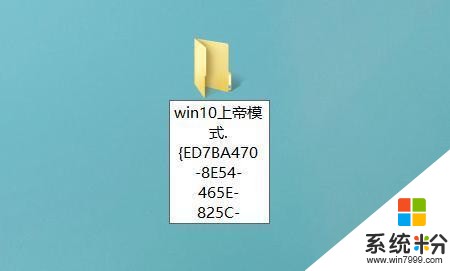
1.在電腦桌麵上新建一個文件夾,然後將這個新文件夾重命名為:
GodMode.{ED7BA470-8E54-465E-825C-99712043E01C}
其實起決定作用的是小數點後麵的部分,前麵的“GodMode”隻是文件夾顯示出來的命名,這個是可以自定義的,可以改成其它任意名稱,例如:
“win10上帝模式.{ED7BA470-8E54-465E-825C-99712043E01C}”
(不含引號)如圖:
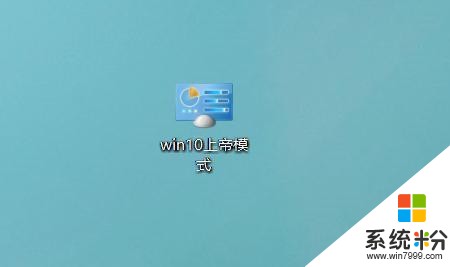
2.回車確然後這個文件夾就會自動變成了類似控製麵板那樣的圖標。如圖:
創建好就完成了“win10上帝模式”,雙擊打開“win10上帝模式”窗口,你會看到多達200多項係統設置項目統統呈現出來,包括了方方麵麵的係統設置選項和工具,而且每一個項目所對應的功能也都清晰顯示,一目了然,使用起來非常方便。
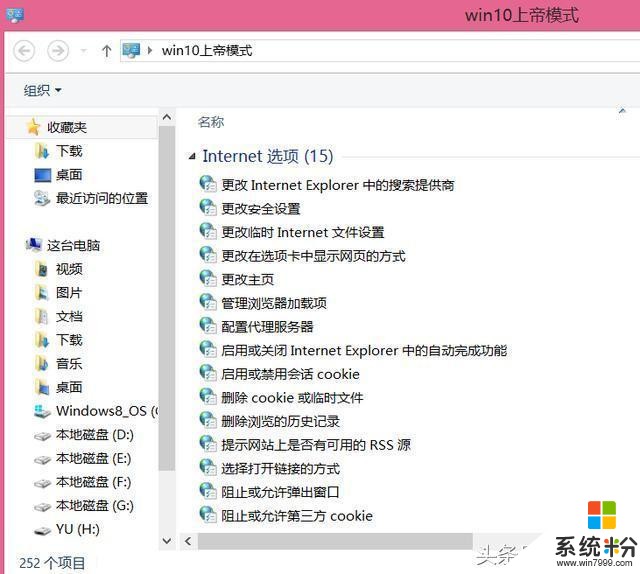
“上帝模式(God Mode)”可以創建在桌麵上、各磁盤中或者其它任意文件夾內,總之方便自己使用就好,從這一個窗口中,你就可以輕鬆完成各項設置。
這個方法創建成的“上帝模式”鼠標右鍵發現隻能固定到開始屏幕上,對於經常使用各種控製麵板設置的朋友,希望能將這個“上帝模式”放到任務欄上便於打開使用。那麼請看第二種方法。

第二種:
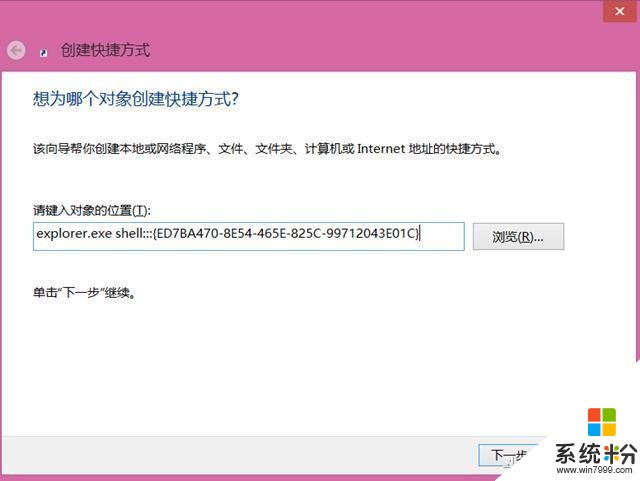
1.在桌麵新建快捷方式,輸入
explorer.exe shell:::{ED7BA470-8E54-465E-825C-99712043E01C},
然後點擊“下一步”
2.為快捷方式命名,可隨意,我將它命名為“win10上帝模式”,然後點擊“完成”即可。
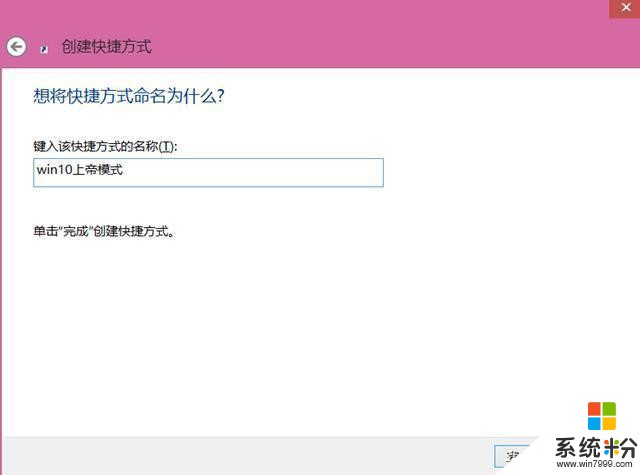
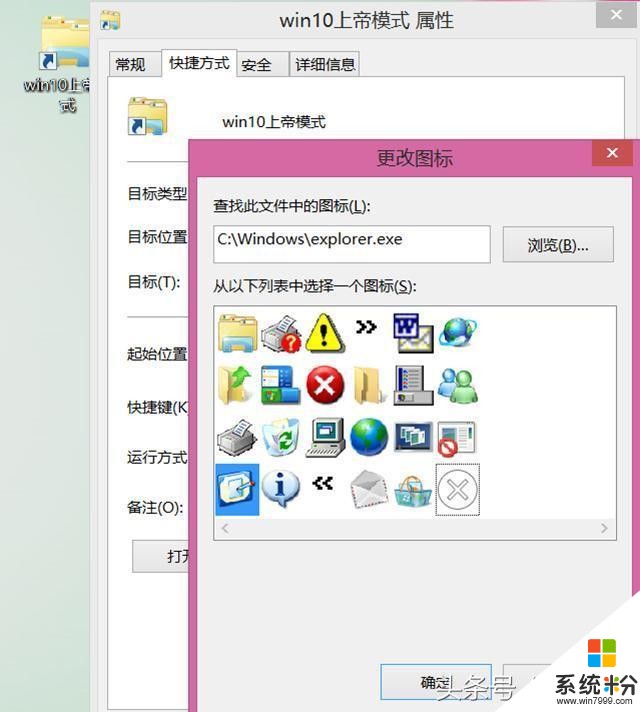
3.如果不喜歡默認的圖標,可以自行更換。(更換方法:鼠標右鍵選擇屬性-更改圖標)
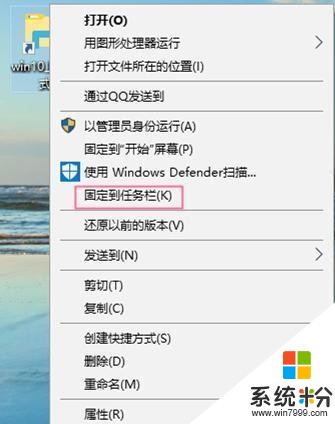
4.用這種方法創建的“上帝模式”鼠標右鍵就可以選擇固定到任務欄了。
上麵就是開啟win10上帝模式的方法,在這裏隻需通過這一個窗口就能實現所有的操控,而不必再去為調整一個小小的係統設置細想半天究竟該在什麼地方去打開設置窗口了。
相關資訊
最新熱門應用

非小號交易平台官網安卓版
其它軟件292.97MB
下載
幣交易所地址
其它軟件274.98M
下載
iotx交易所app
其它軟件14.54 MB
下載
zt交易所安卓最新版
其它軟件273.2 MB
下載
幣拓交易所bittok
其它軟件288.1 MB
下載
u幣交易所平台app
其它軟件292.97MB
下載
熱幣全球交易所app官網版
其它軟件287.27 MB
下載
多比交易平台app
其它軟件28.28MB
下載
幣贏交易所app官網安卓版
其它軟件14.78MB
下載
toncoin幣交易所安卓版
其它軟件48MB
下載