
微軟正式推送了Windows 10 Fall Creators Update,即秋季創意者更新,這是Windows 10自2015年發布以來的第五個正式版(第四次功能更新),版本號Version1709(Build 16299)。這也是Win10推出以來繼周年版後最重大的更新。Windows 10 秋季創意者更新版正式版開發代號為Redstone 3(簡稱RS3),係統版本為Version 1709,OS 內部版為16299.15,此次所有版本鏡像合成一個ISO鏡像發行,包括專業版、家庭版、企業版和教育版及批量授權版。下麵為大家介紹PE係統下win10最新版1709安裝教程。
一、準備工作
1、裝有微PE的U盤(8G以上)。
微PE安裝教程參考:https://jingyan.baidu.com/article/6fb756ec994516241858fb9c.html
2、下載1709版本的win10原版係統。
3、係統iso鏡像複製到上麵的U盤。
安裝步驟:
1、把電腦C盤裏(尤其是桌麵上)重要的數據備份(轉移到其他盤),之後,關掉電腦。
2、把裝有PE係統的U盤插入到電腦USB接口上。
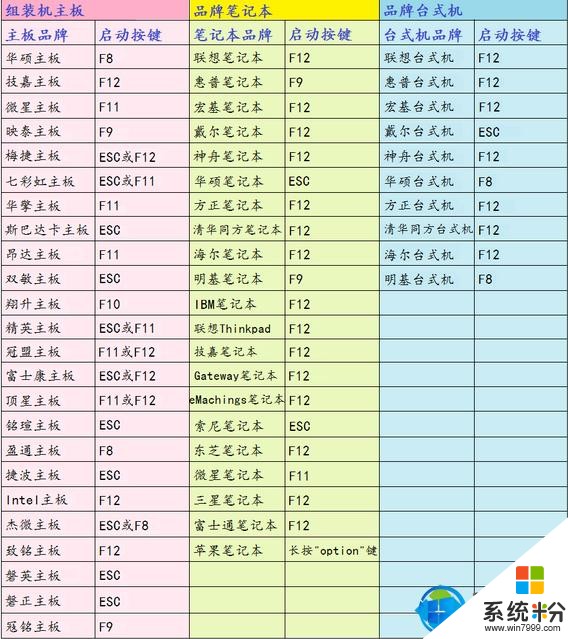
3、在電腦開機或重啟後,立即、快速、連續、多次、點擊開機啟動項快捷鍵,(不同的筆記本、品牌機、主板熱鍵不一樣,當然,小編知道你懶啦下麵是不同品牌電腦開機啟動項快捷鍵)
4、進PE係統後,點【開始】-【分區工具】-【係統自帶磁盤管理】,
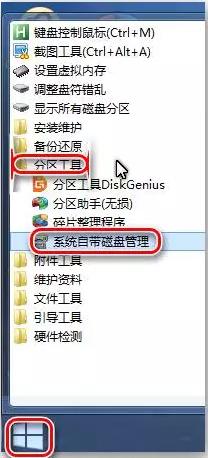
(建議新手用係統自帶的磁盤管理工具來進行硬盤的格式化)
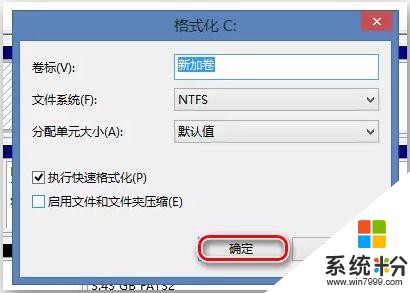
5、找到C盤,右鍵,選擇【格式化】如下圖
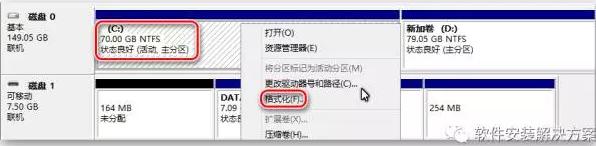
選【是】,
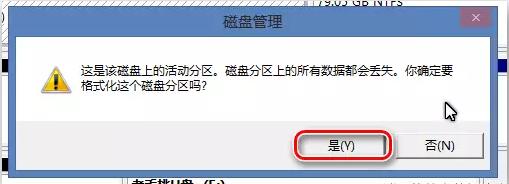
如下圖點【確定】,如下圖
點【確定】,如下圖
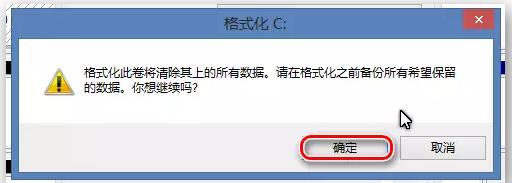
這樣就把C盤格式化了,當然你可以直接打開我的電腦在找到C盤,然後右鍵選格式化,同時請注意,對於新手來說,有時候會不知道哪個是原來的C盤
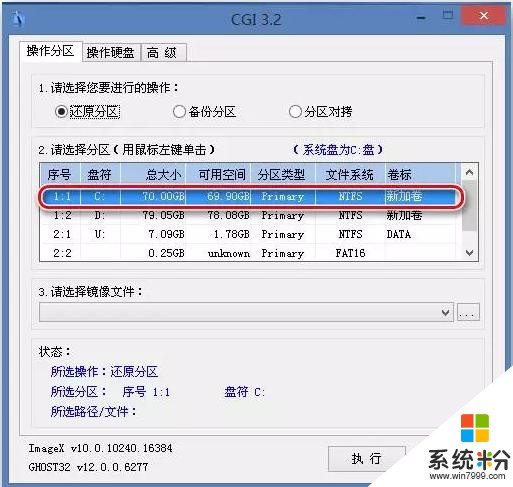
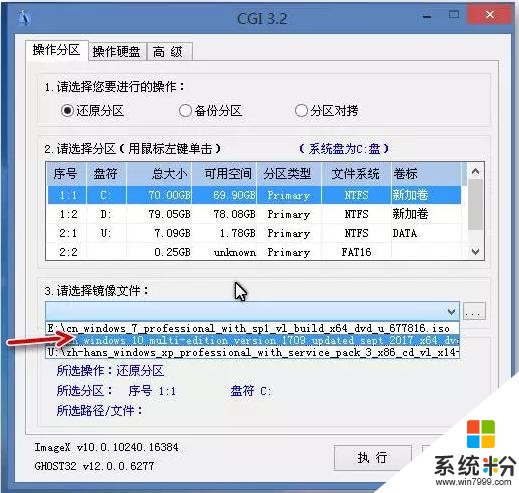
6、格式化原來的C盤後回到桌麵,點桌麵【CGI備份還原】

7、選中圖中的C盤所在行(因為係統是要安裝在C盤裏的)
8、點圖中【請選中鏡像文件】下麵的下拉菜單,
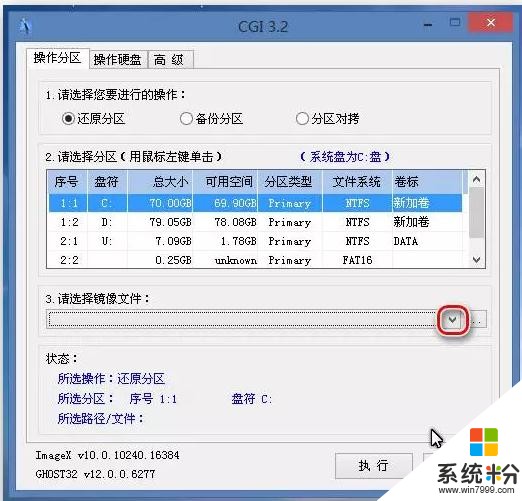
一般情況下點下拉菜單後自動識別硬盤或者U盤裏的係統ISO鏡像文件,選中要安裝 的版本,如下圖W10的1709版本
等待幾秒,如下圖
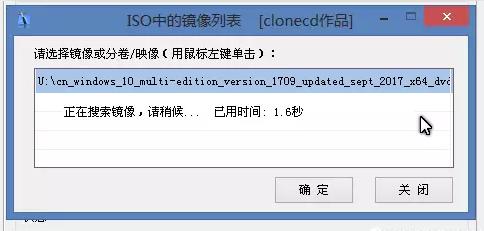
9、這步是最重要的,選中你要安裝的版本(教育版、家庭版、專業版)我選中的是專業版
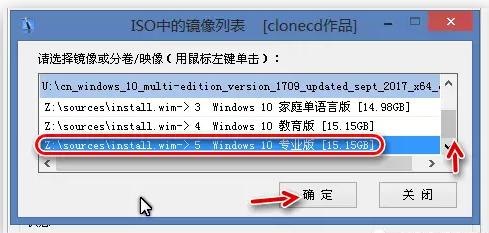
選好之後點【確定】
10、點【執行】
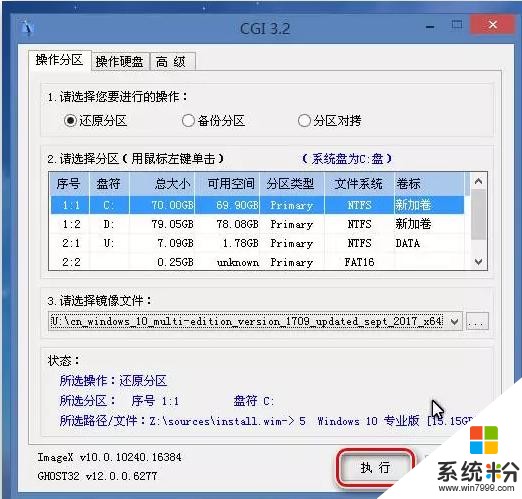
點【確定】
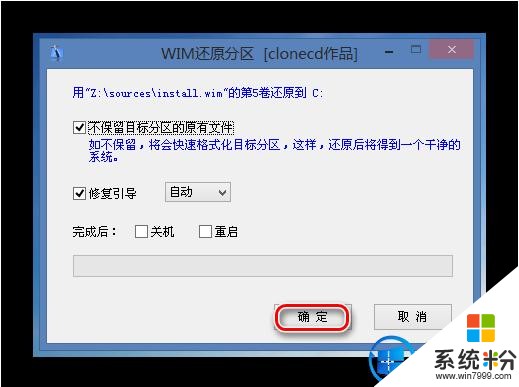
等待。
11、等待進度達到100%後,上麵的窗口會自動關閉,接下來,拔掉U盤,重啟
12、重啟次數不管,直到下一步操作之後的操作大家都會無非就是選默認、選接受、選下一步啦。記住,有一步盡量不要連無線網絡,盡量使自己的電腦處於離線狀態。還有一點,用戶名稱建議用英文,有些特殊用戶會安裝國外軟件,國外軟件無法識別中文,這樣可能會造成無法安裝。
以上就是如何在PE下安裝win10 1709專業版的全部教程了,希望該教程可以幫助到大家。
相關資訊
最新熱門應用

非小號交易平台官網安卓版
其它軟件292.97MB
下載
幣交易所地址
其它軟件274.98M
下載
iotx交易所app
其它軟件14.54 MB
下載
zt交易所安卓最新版
其它軟件273.2 MB
下載
幣拓交易所bittok
其它軟件288.1 MB
下載
u幣交易所平台app
其它軟件292.97MB
下載
熱幣全球交易所app官網版
其它軟件287.27 MB
下載
多比交易平台app
其它軟件28.28MB
下載
幣贏交易所app官網安卓版
其它軟件14.78MB
下載
toncoin幣交易所安卓版
其它軟件48MB
下載