
在新發布的Win10係統中最受人們關注的新功能Windows Hello應該是之一。Windows Hello可以讓用戶刷臉登陸係統,Windows Hello怎麼用?下麵給大家介紹Windows Hello使用設置教程。
Windows Hello用到了Intel RealSense 3D攝像頭,也就是說現有的普通攝像頭是不支持Windows Hello的。據說正有一大波內置RealSense攝像頭的PC和筆記本正在向市場進發,今年晚些時間我們應該就能在市場上看到不少。
使用教程
Windows Hello 是隻需看一下或觸摸一下即可登錄到 Windows 10 設備的更為私人的方式。 你將獲得企業級安全性,而無需鍵入任何密碼。
現在,配備指紋讀取器的大多數電腦都可以隨時使用 Windows Hello,並且即將推出可識別你的麵部和虹膜的更多設備。
請轉到“開始”屏幕,然後依次選擇“設置”>“帳戶”>“登錄選項”來設置 Windows Hello。 如果電腦具有支持它的指紋讀取器或相機,在 Windows Hello下,你將看到麵部、指紋或虹膜選項。 設置後,可通過快速輕掃或一瞥進行登錄。
注意
在設置 Windows Hello 前可能會要求添加 PIN

這其中用到了3D深度檢測,以及RealSense攝像頭,所以Windows Hello在房間內很暗的情況下也可以比較輕鬆地工作。這次的測試選擇了Intel RealSense開發者套裝——價格是99美元,也可以像平常的普通攝像頭那麼用,不過並不建議普通用戶去購買,似乎在驅動方麵還是存在挺多問題的;而且如果你自己的電腦上麵就有攝像頭的話,除非禁用,否則就會產生衝突。
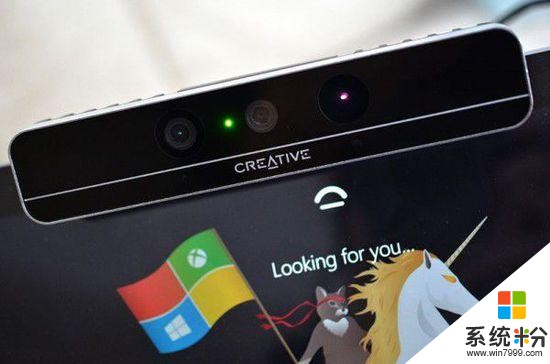
整個試用過程還是相當快速順暢,Windows Hello檢測麵部的速度非常快。所以你也可以試著打開額外的那些安全選項,比如說讓你在登錄之前微微左右移動頭部。可能會有很多人擔心這項技術的安全性,Windows Hello用的是3D深度檢測,實際上它不隻是給你的臉拍張照——所以如果有人拿著你的照片對著攝像頭,那是無法登錄的。
實際上微軟就是將臉部識別技術從Xbox One中取下來,然後順利應用到Windows 10係統中。在開啟Windows Hello以後,鎖屏狀態下,電腦就會看著你了,在檢測到是主人的情況下就會讓你登錄。
不過實際使用也發現,好像也隻有在登錄的時候才用得上這項功能。但隨著RealSense攝像頭在市麵上的普及,以及微軟未來還會為應用、服務、網站等開啟Windows Hello功能,那麼以後可能絕大部分需要登錄的地方都隻要刷臉就可以了,而不需要輸入密碼。
相關資訊
最新熱門應用

非小號交易平台官網安卓版
其它軟件292.97MB
下載
幣交易所地址
其它軟件274.98M
下載
iotx交易所app
其它軟件14.54 MB
下載
zt交易所安卓最新版
其它軟件273.2 MB
下載
幣拓交易所bittok
其它軟件288.1 MB
下載
u幣交易所平台app
其它軟件292.97MB
下載
熱幣全球交易所app官網版
其它軟件287.27 MB
下載
多比交易平台app
其它軟件28.28MB
下載
幣贏交易所app官網安卓版
其它軟件14.78MB
下載
toncoin幣交易所安卓版
其它軟件48MB
下載